डेवलपमेंट एनवायरनमेंट
AI-सहायता प्राप्त अनुवाद - अधिक जानें और सुधार सुझाएं
आधुनिक Integrated Development Environments (IDEs) तुम्हारे Nextflow डेवलपमेंट अनुभव को पूरी तरह बदल सकते हैं। यह साइड क्वेस्ट विशेष रूप से VS Code और इसके Nextflow एक्सटेंशन का उपयोग करके तेज़ी से कोड लिखने, जल्दी त्रुटियाँ पकड़ने, और जटिल वर्कफ़्लो में कुशलता से नेविगेट करने पर केंद्रित है।
यह एक पारंपरिक ट्यूटोरियल नहीं है
अन्य प्रशिक्षण मॉड्यूल के विपरीत, यह गाइड चरण-दर-चरण ट्यूटोरियल की बजाय त्वरित संकेतों, सुझावों और व्यावहारिक उदाहरणों के संग्रह के रूप में व्यवस्थित है। प्रत्येक अनुभाग को तुम्हारी रुचि और वर्तमान डेवलपमेंट ज़रूरतों के आधार पर स्वतंत्र रूप से देखा जा सकता है। बेझिझक इधर-उधर जाओ और उन फ़ीचर्स पर ध्यान दो जो तुम्हारे वर्कफ़्लो डेवलपमेंट के लिए सबसे तुरंत उपयोगी होंगे।
पहले तुम्हें क्या जानना चाहिए
यह गाइड मानती है कि तुमने Hello Nextflow प्रशिक्षण कोर्स पूरा कर लिया है और Nextflow की बुनियादी अवधारणाओं से परिचित हो, जिनमें शामिल हैं:
- बुनियादी वर्कफ़्लो संरचना: प्रोसेस, वर्कफ़्लो, और वे एक-दूसरे से कैसे जुड़ते हैं, यह समझना
- चैनल ऑपरेशन: चैनल बनाना, प्रोसेस के बीच डेटा पास करना, और बुनियादी ऑपरेटर का उपयोग करना
- मॉड्यूल और संगठन: पुन: उपयोग योग्य मॉड्यूल बनाना और include स्टेटमेंट का उपयोग करना
- कॉन्फ़िगरेशन की बुनियादी बातें: पैरामीटर, process निर्देश, और प्रोफ़ाइल के लिए
nextflow.configका उपयोग करना
यहाँ तुम क्या सीखोगे
यह गाइड IDE प्रोडक्टिविटी फ़ीचर्स पर केंद्रित है जो तुम्हें एक अधिक कुशल Nextflow डेवलपर बनाएंगे:
- उन्नत सिंटैक्स हाइलाइटिंग: VS Code तुम्हारे कोड संरचना के बारे में क्या दिखा रहा है, यह समझना
- इंटेलिजेंट ऑटो-कम्पलीशन: तेज़ कोड लिखने के लिए संदर्भ-जागरूक सुझावों का लाभ उठाना
- त्रुटि पहचान और डायग्नोस्टिक्स: वर्कफ़्लो चलाने से पहले सिंटैक्स त्रुटियाँ पकड़ना
- कोड नेविगेशन: प्रोसेस, मॉड्यूल, और परिभाषाओं के बीच तेज़ी से जाना
- फ़ॉर्मेटिंग और संगठन: सुसंगत, पठनीय कोड शैली बनाए रखना
- AI-सहायक डेवलपमेंट (वैकल्पिक): तुम्हारे IDE के साथ एकीकृत आधुनिक AI टूल का उपयोग करना
अभी IDE फ़ीचर्स क्यों?
तुम शायद Hello Nextflow कोर्स के दौरान पहले से ही VS Code का उपयोग कर रहे थे, लेकिन हमने IDE फ़ीचर्स की बजाय Nextflow की बुनियादी बातें सीखने पर ध्यान केंद्रित रखा। अब जब तुम प्रोसेस, वर्कफ़्लो, चैनल, और मॉड्यूल जैसी बुनियादी Nextflow अवधारणाओं से परिचित हो, तो तुम उन परिष्कृत IDE फ़ीचर्स का लाभ उठाने के लिए तैयार हो जो तुम्हें एक अधिक कुशल डेवलपर बनाएंगे।
इसे अपने डेवलपमेंट एनवायरनमेंट को "लेवल अप" करने के रूप में सोचो - वही एडिटर जिसे तुम उपयोग कर रहे हो, उसमें बहुत अधिक शक्तिशाली क्षमताएं हैं जो वास्तव में मूल्यवान बन जाती हैं जब तुम समझते हो कि वे तुम्हारी किसमें मदद कर रहे हैं।
0. सेटअप और वार्मअप
आइए IDE फ़ीचर्स को एक्सप्लोर करने के लिए एक वर्कस्पेस सेट करें:
इस डायरेक्टरी को VS Code में खोलो:
ide_features डायरेक्टरी में उदाहरण वर्कफ़्लो हैं जो विभिन्न IDE फ़ीचर्स को प्रदर्शित करते हैं:
tree .
.
├── basic_workflow.nf
├── complex_workflow.nf
├── data
│   ├── sample_001.fastq.gz
│   ├── sample_002.fastq.gz
│   ├── sample_003.fastq.gz
│   ├── sample_004.fastq.gz
│   ├── sample_005.fastq.gz
│   └── sample_data.csv
├── modules
│   ├── fastqc.nf
│   ├── star.nf
│   └── utils.nf
└── nextflow.config

3 directories, 12 files
उदाहरण फ़ाइलों के बारे में
basic_workflow.nfएक काम करने वाला बुनियादी वर्कफ़्लो है जिसे तुम चला और संशोधित कर सकते होcomplex_workflow.nfकेवल चित्रण के लिए डिज़ाइन किया गया है ताकि नेविगेशन फ़ीचर्स प्रदर्शित हो सकें - यह सफलतापूर्वक नहीं चल सकता लेकिन यथार्थवादी मल्टी-फ़ाइल वर्कफ़्लो संरचना दिखाता है
कीबोर्ड शॉर्टकट
इस गाइड के कुछ फ़ीचर्स वैकल्पिक कीबोर्ड शॉर्टकट का उपयोग करेंगे। तुम शायद GitHub Codespaces में ब्राउज़र के माध्यम से इस सामग्री तक पहुँच रहे हो, और इस स्थिति में कभी-कभी शॉर्टकट अपेक्षित रूप से काम नहीं करेंगे क्योंकि वे तुम्हारे सिस्टम में अन्य चीज़ों के लिए उपयोग किए जाते हैं।
यदि तुम VS Code लोकल रूप से चला रहे हो, जैसा कि तुम शायद वास्तव में वर्कफ़्लो लिखते समय करोगे, तो शॉर्टकट वर्णित अनुसार काम करेंगे।
यदि तुम Mac का उपयोग कर रहे हो, तो कुछ (सभी नहीं) कीबोर्ड शॉर्टकट "ctrl" की जगह "cmd" का उपयोग करेंगे, और हम इसे टेक्स्ट में Ctrl/Cmd की तरह इंगित करेंगे।
0.1. Nextflow एक्सटेंशन इंस्टॉल करना
पहले से Devcontainers उपयोग कर रहे हो?
यदि तुम GitHub Codespaces में काम कर रहे हो या लोकल devcontainer का उपयोग कर रहे हो, तो Nextflow एक्सटेंशन शायद पहले से इंस्टॉल और कॉन्फ़िगर हो चुका है। तुम नीचे दिए गए मैन्युअल इंस्टॉलेशन चरणों को छोड़ सकते हो और सीधे एक्सटेंशन फ़ीचर्स एक्सप्लोर करने पर जा सकते हो।
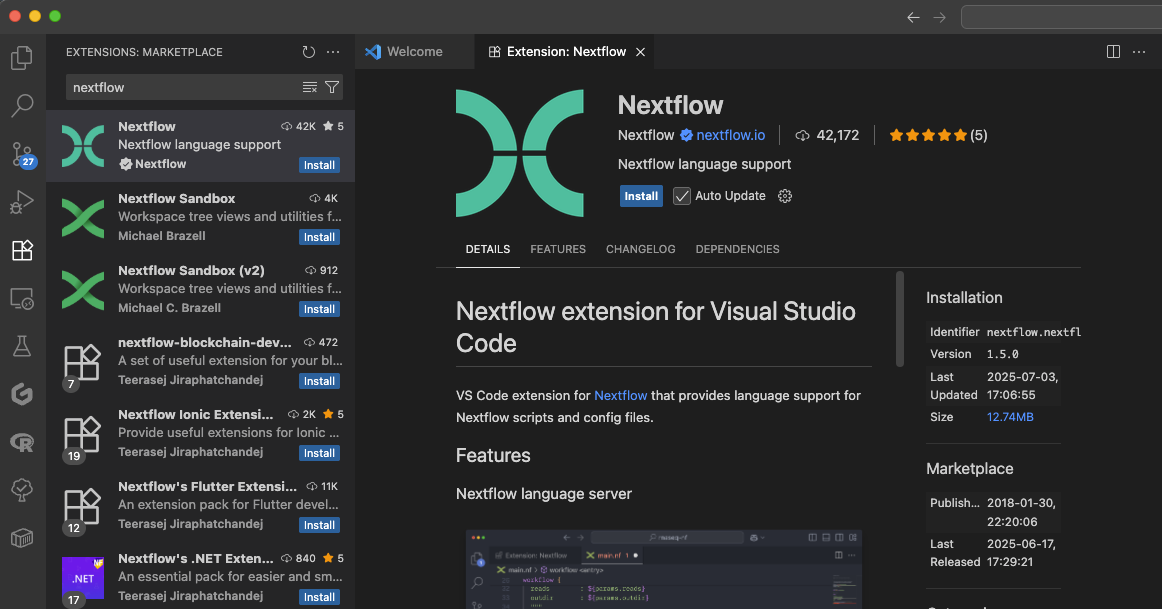
एक्सटेंशन मैन्युअल रूप से इंस्टॉल करने के लिए:
- VS Code खोलो
- बाईं ओर एक्सटेंशन आइकन क्लिक करके Extensions व्यू पर जाओ:
 (यदि तुम VSCode लोकल रूप से चला रहे हो तो शॉर्टकट
 Ctrl/Cmd+Shift+X) - "Nextflow" खोजो
- आधिकारिक Nextflow एक्सटेंशन इंस्टॉल करो
0.2. वर्कस्पेस लेआउट
चूँकि तुम Hello Nextflow के दौरान VS Code का उपयोग कर रहे थे, तुम पहले से बुनियादी बातों से परिचित हो। इस सत्र के लिए अपना वर्कस्पेस कुशलता से व्यवस्थित करने का तरीका यहाँ है:
- Editor Area: फ़ाइलें देखने और संपादित करने के लिए। तुम इसे फ़ाइलों की तुलना करने के लिए कई पैन में विभाजित कर सकते हो।
- File Explorer क्लिक करो (
 ) (
) (Ctrl/Cmd+Shift+E): तुम्हारे सिस्टम पर लोकल फ़ाइलें और फ़ोल्डर। फ़ाइलों के बीच नेविगेट करने के लिए इसे बाईं ओर खुला रखो। - Integrated Terminal (Windows और MacOS दोनों के लिए
Ctrl+Shift+बैकटिक): कंप्यूटर के साथ इंटरैक्ट करने के लिए नीचे एक टर्मिनल। Nextflow या अन्य कमांड चलाने के लिए इसका उपयोग करो। - Problems Panel (
Ctrl+Shift+M): VS Code यहाँ पता की गई किसी भी त्रुटि और समस्या को दिखाएगा। यह एक नज़र में समस्याओं को उजागर करने के लिए उपयोगी है।
तुम पैनल को इधर-उधर खींच सकते हो या छुपा सकते हो (साइडबार टॉगल करने के लिए Ctrl/Cmd+B) ताकि हम उदाहरणों के माध्यम से काम करते समय अपना लेआउट कस्टमाइज़ कर सको।
सारांश
तुमने VS Code को Nextflow एक्सटेंशन के साथ सेट किया है और कुशल डेवलपमेंट के लिए वर्कस्पेस लेआउट को समझते हो।
आगे क्या है?
सीखो कि सिंटैक्स हाइलाइटिंग तुम्हें एक नज़र में Nextflow कोड संरचना समझने में कैसे मदद करती है।
1. सिंटैक्स हाइलाइटिंग और कोड संरचना
अब जब तुम्हारा वर्कस्पेस सेट हो गया है, आइए देखें कि VS Code की सिंटैक्स हाइलाइटिंग तुम्हें Nextflow कोड को अधिक प्रभावी ढंग से पढ़ने और लिखने में कैसे मदद करती है।
1.1. Nextflow सिंटैक्स एलिमेंट
सिंटैक्स हाइलाइटिंग को क्रिया में देखने के लिए basic_workflow.nf खोलो:
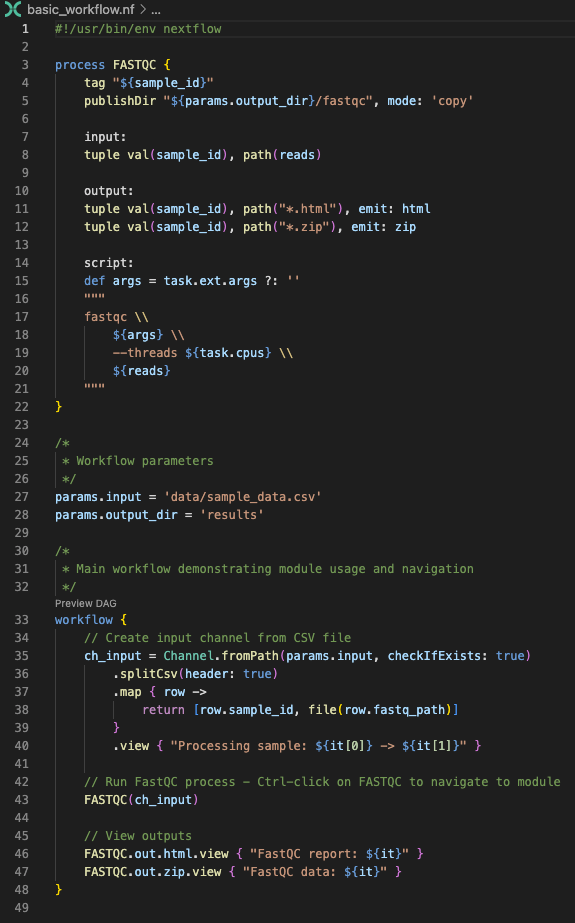
ध्यान दो कि VS Code कैसे हाइलाइट करता है:
- Keywords (
process,workflow,input,output,script) अलग-अलग रंगों में - String literals और parameters अलग स्टाइलिंग के साथ
- Comments एक म्यूटेड रंग में
- Variables और function calls उचित जोर के साथ
- Code blocks उचित इंडेंटेशन गाइड के साथ
थीम-निर्भर रंग
तुम जो विशिष्ट रंग देखते हो वे तुम्हारे VS Code थीम (डार्क/लाइट मोड), रंग सेटिंग, और तुम्हारे द्वारा किए गए किसी भी कस्टमाइज़ेशन पर निर्भर करेंगे। महत्वपूर्ण बात यह है कि विभिन्न सिंटैक्स एलिमेंट एक-दूसरे से दृश्यात्मक रूप से अलग हैं, जो तुम्हारे चुने हुए रंग योजना की परवाह किए बिना कोड संरचना को समझना आसान बनाता है।
1.2. कोड संरचना को समझना
सिंटैक्स हाइलाइटिंग तुम्हें जल्दी पहचानने में मदद करती है:
- Process boundaries: विभिन्न प्रोसेस के बीच स्पष्ट अंतर
- Input/output blocks: डेटा फ्लो परिभाषाएं आसानी से देखना
- Script blocks: वास्तव में निष्पादित होने वाली कमांड
- Channel operations: डेटा ट्रांसफ़ॉर्मेशन चरण
- Configuration directives: प्रोसेस-विशिष्ट सेटिंग
यह दृश्य संगठन तब अमूल्य हो जाता है जब कई प्रोसेस और जटिल डेटा फ्लो वाले जटिल वर्कफ़्लो के साथ काम किया जाता है।
सारांश
तुम समझते हो कि VS Code की सिंटैक्स हाइलाइटिंग तुम्हें Nextflow कोड संरचना पढ़ने और तेज़ डेवलपमेंट के लिए विभिन्न भाषा एलिमेंट पहचानने में कैसे मदद करती है।
आगे क्या है?
सीखो कि इंटेलिजेंट ऑटो-कम्पलीशन संदर्भ-जागरूक सुझावों के साथ कोड लिखने की गति कैसे बढ़ाती है।
2. इंटेलिजेंट ऑटो-कम्पलीशन
VS Code के ऑटो-कम्पलीशन फ़ीचर्स तुम्हें संदर्भ के आधार पर उचित विकल्प सुझाकर तेज़ी से और कम त्रुटियों के साथ कोड लिखने में मदद करते हैं।
2.1. संदर्भ-जागरूक सुझाव
ऑटो-कम्पलीशन विकल्प इस बात पर निर्भर करते हैं कि तुम अपने कोड में कहाँ हो:
चैनल ऑपरेशन
basic_workflow.nf फिर से खोलो और workflow ब्लॉक में channel. टाइप करने की कोशिश करो:
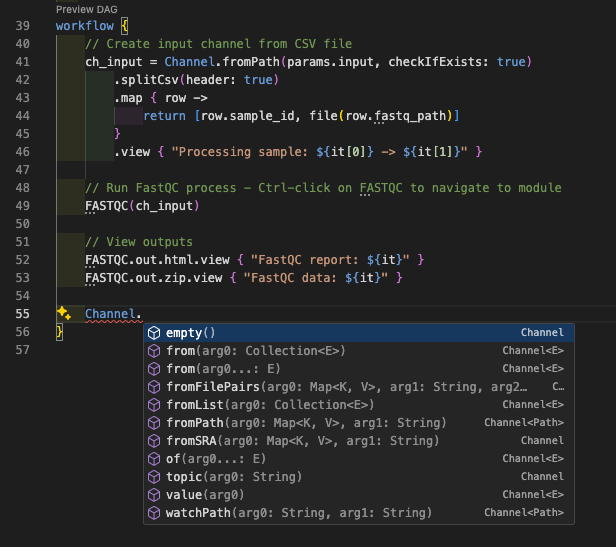
तुम्हें इनके लिए सुझाव दिखेंगे:
fromPath()- फ़ाइल पाथ से चैनल बनाओfromFilePairs()- पेयर्ड फ़ाइलों से चैनल बनाओof()- वैल्यू से चैनल बनाओfromSRA()- SRA accessions से चैनल बनाओ- और भी बहुत कुछ...
यह तुम्हें सटीक मेथड नाम याद किए बिना सही channel factory खोजने में मदद करता है।
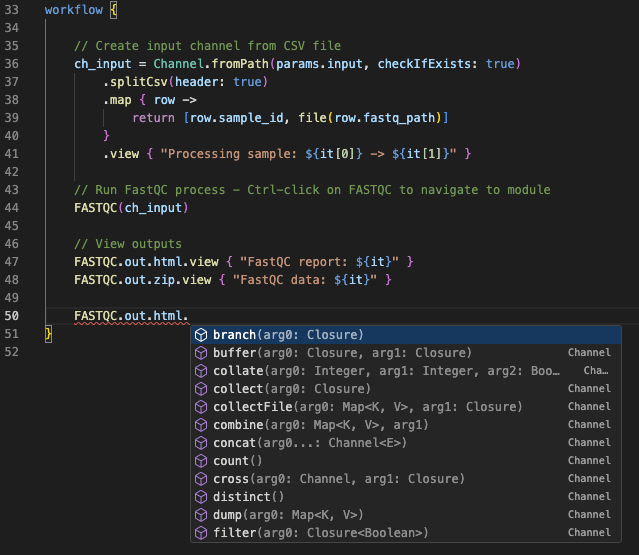
तुम चैनल पर लागू करने के लिए उपलब्ध ऑपरेटर भी खोज सकते हो। उदाहरण के लिए, उपलब्ध ऑपरेशन देखने के लिए FASTQC.out.html. टाइप करो:
Process Directives
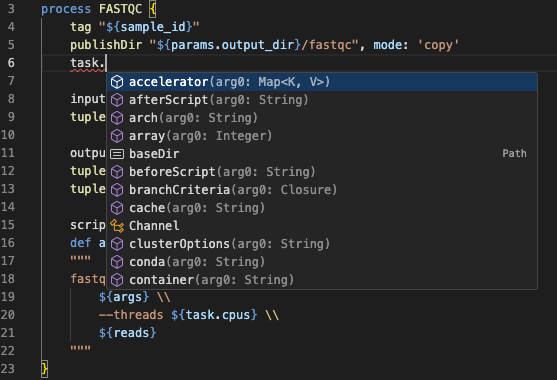
एक process script ब्लॉक के अंदर, उपलब्ध runtime प्रॉपर्टी देखने के लिए task. टाइप करो:
कॉन्फ़िगरेशन
nextflow.config खोलो और उपलब्ध process directives देखने के लिए कहीं भी process. टाइप करो:
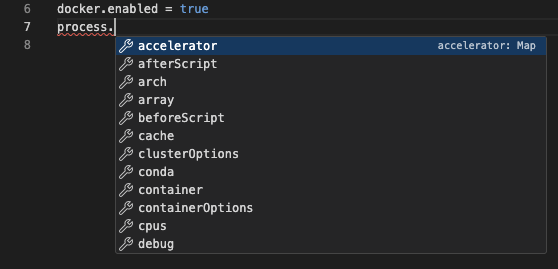
तुम्हें इनके लिए सुझाव दिखेंगे:
executormemorycpus
यह प्रोसेस कॉन्फ़िगर करते समय समय बचाता है और विभिन्न कॉन्फ़िगरेशन स्कोप में काम करता है। उदाहरण के लिए, Docker-विशिष्ट कॉन्फ़िगरेशन विकल्प देखने के लिए docker. टाइप करने की कोशिश करो।
सारांश
तुम सिंटैक्स याद किए बिना उपलब्ध चैनल ऑपरेशन, process directives, और कॉन्फ़िगरेशन विकल्प खोजने के लिए VS Code के इंटेलिजेंट ऑटो-कम्पलीशन का उपयोग कर सकते हो।
आगे क्या है?
सीखो कि रियल-टाइम त्रुटि पहचान तुम्हें वर्कफ़्लो चलाने से पहले, केवल कोड पढ़कर, समस्याएं पकड़ने में कैसे मदद करती है।
3. त्रुटि पहचान और डायग्नोस्टिक्स
VS Code की रियल-टाइम त्रुटि पहचान तुम्हें वर्कफ़्लो चलाने से पहले समस्याएं पकड़ने में मदद करती है।
3.1. सिंटैक्स त्रुटि पहचान
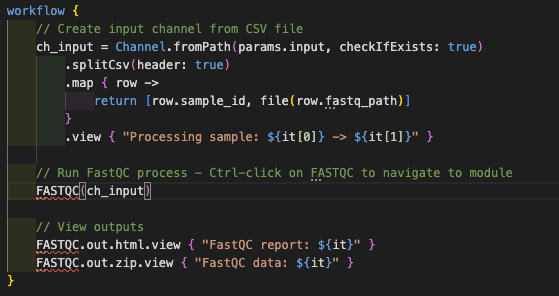
पहचान को क्रिया में देखने के लिए एक जानबूझकर त्रुटि बनाते हैं। basic_workflow.nf खोलो और process का नाम FASTQC से FASTQ (या किसी अन्य अमान्य नाम) में बदलो। VS Code तुरंत workflow ब्लॉक में त्रुटि को लाल लहरदार रेखांकन के साथ हाइलाइट करेगा:
3.2. Problems Panel
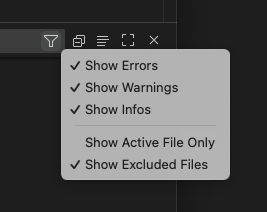
व्यक्तिगत त्रुटि हाइलाइटिंग से परे, VS Code एक केंद्रीकृत Problems panel प्रदान करता है जो तुम्हारे वर्कस्पेस में सभी त्रुटियों, चेतावनियों, और जानकारी संदेशों को एकत्रित करता है। इसे Ctrl/Cmd+Shift+M से खोलो और केवल वर्तमान फ़ाइल से संबंधित त्रुटियाँ दिखाने के लिए फ़िल्टर आइकन का उपयोग करो:
सीधे समस्याग्रस्त लाइन पर जाने के लिए किसी भी समस्या पर क्लिक करो
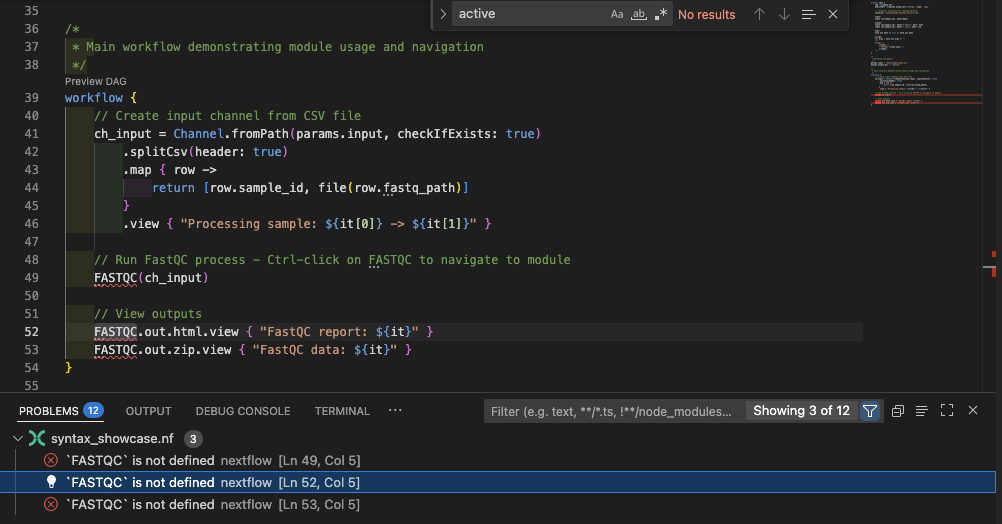
process का नाम वापस FASTQC में बदलकर त्रुटि ठीक करो।
3.3. सामान्य त्रुटि पैटर्न
Nextflow सिंटैक्स में सामान्य त्रुटियों में शामिल हैं:
- Missing brackets: बेमेल
{या} - Incomplete blocks: प्रोसेस में आवश्यक अनुभाग गायब
- Invalid syntax: गलत Nextflow DSL
- Typos in keywords: गलत वर्तनी वाले process directives
- Channel mismatches: टाइप असंगतताएं
Nextflow language server इन समस्याओं को Problems panel में हाइलाइट करता है। पाइपलाइन चलाते समय सिंटैक्स त्रुटियों से बचने के लिए तुम इन्हें जल्दी जाँच सकते हो।
सारांश
तुम वर्कफ़्लो चलाने से पहले सिंटैक्स त्रुटियाँ और समस्याएं पकड़ने के लिए VS Code की त्रुटि पहचान और Problems panel का उपयोग कर सकते हो, जिससे समय बचता है और निराशा से बचाव होता है।
आगे क्या है?
सीखो कि जटिल वर्कफ़्लो में प्रोसेस, मॉड्यूल, और परिभाषाओं के बीच कुशलता से कैसे नेविगेट करें।
4. कोड नेविगेशन और सिंबल मैनेजमेंट
कई फ़ाइलों में फैले जटिल वर्कफ़्लो के साथ काम करते समय कुशल नेविगेशन महत्वपूर्ण है। इसे समझने के लिए, basic_workflow.nf में process परिभाषा को हमारे द्वारा प्रदान किए गए मॉड्यूल के import से बदलो:
| basic_workflow.nf | |
|---|---|
4.1. परिभाषा पर जाओ
यदि तुम FASTQC जैसे process नाम पर माउस ले जाते हो, तो तुम्हें मॉड्यूल इंटरफ़ेस (इनपुट और आउटपुट) के साथ एक पॉपअप दिखेगा:
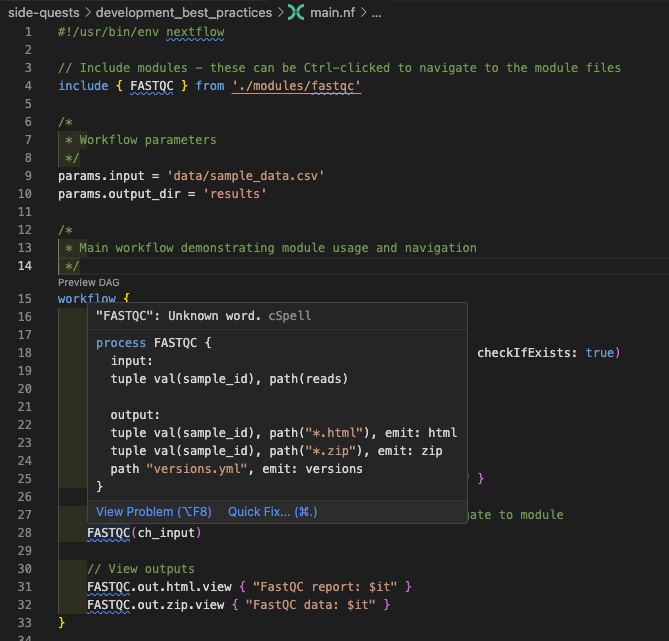
यह फ़ीचर वर्कफ़्लो लिखते समय विशेष रूप से मूल्यवान है, क्योंकि यह तुम्हें मॉड्यूल फ़ाइल सीधे खोले बिना मॉड्यूल इंटरफ़ेस समझने देता है।
Ctrl/Cmd-click का उपयोग करके तुम किसी भी process, मॉड्यूल, या वेरिएबल परिभाषा पर तेज़ी से नेविगेट कर सकते हो। स्क्रिप्ट के शीर्ष पर मॉड्यूल फ़ाइल के लिंक पर माउस ले जाओ, और सुझाए अनुसार लिंक का अनुसरण करो:
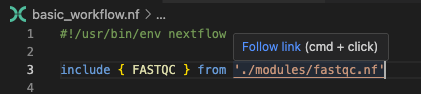
यही बात process नामों के लिए भी काम करती है। basic_workflow.nf पर वापस जाओ और workflow ब्लॉक में FASTQC process नाम पर यह आज़माओ। यह तुम्हें सीधे process नाम पर ले जाता है (जो इस उदाहरण में मॉड्यूल फ़ाइल के समान है, लेकिन बहुत बड़ी फ़ाइल के बीच में हो सकता है)।
वापस जाने के लिए, Alt+← (या Mac पर Ctrl+-) का उपयोग करो। यह अपनी जगह खोए बिना कोड एक्सप्लोर करने का एक शक्तिशाली तरीका है।
अब complex_workflow.nf (पहले उल्लिखित केवल-चित्रण फ़ाइल) का उपयोग करके अधिक जटिल वर्कफ़्लो में नेविगेशन एक्सप्लोर करते हैं। इस वर्कफ़्लो में अलग मॉड्यूल फ़ाइलों में परिभाषित कई प्रोसेस हैं, साथ ही कुछ इनलाइन भी हैं। जबकि जटिल मल्टी-फ़ाइल संरचनाएं मैन्युअल रूप से नेविगेट करना चुनौतीपूर्ण हो सकती हैं, परिभाषाओं पर जाने की क्षमता एक्सप्लोरेशन को बहुत अधिक प्रबंधनीय बनाती है।
complex_workflow.nfखोलो- मॉड्यूल परिभाषाओं पर नेविगेट करो
- वापस नेविगेट करने के लिए Alt+← (या Ctrl+-) का उपयोग करो
- workflow ब्लॉक में
FASTQCprocess नाम पर नेविगेट करो। यह तुम्हें सीधे process नाम पर ले जाता है (जो इस उदाहरण में मॉड्यूल फ़ाइल के समान है, लेकिन बहुत बड़ी फ़ाइल के बीच में हो सकता है)। - फिर से वापस नेविगेट करो
- workflow ब्लॉक में
TRIM_GALOREprocess पर नेविगेट करो। यह इनलाइन परिभाषित है, इसलिए यह तुम्हें एक अलग फ़ाइल में नहीं ले जाएगा, लेकिन फिर भी process परिभाषा दिखाएगा, और तुम अभी भी वापस नेविगेट कर सकते हो।
4.2. सिंबल नेविगेशन
complex_workflow.nf अभी भी खुला होने पर, VSCode के शीर्ष पर सर्च बार में @ टाइप करके फ़ाइल के सभी सिंबल का अवलोकन प्राप्त कर सकते हो (कीबोर्ड शॉर्टकट Ctrl/Cmd+Shift+O है, लेकिन Codespaces में काम नहीं कर सकता)। यह सिंबल नेविगेशन पैनल खोलता है, जो वर्तमान फ़ाइल के सभी सिंबल सूचीबद्ध करता है:
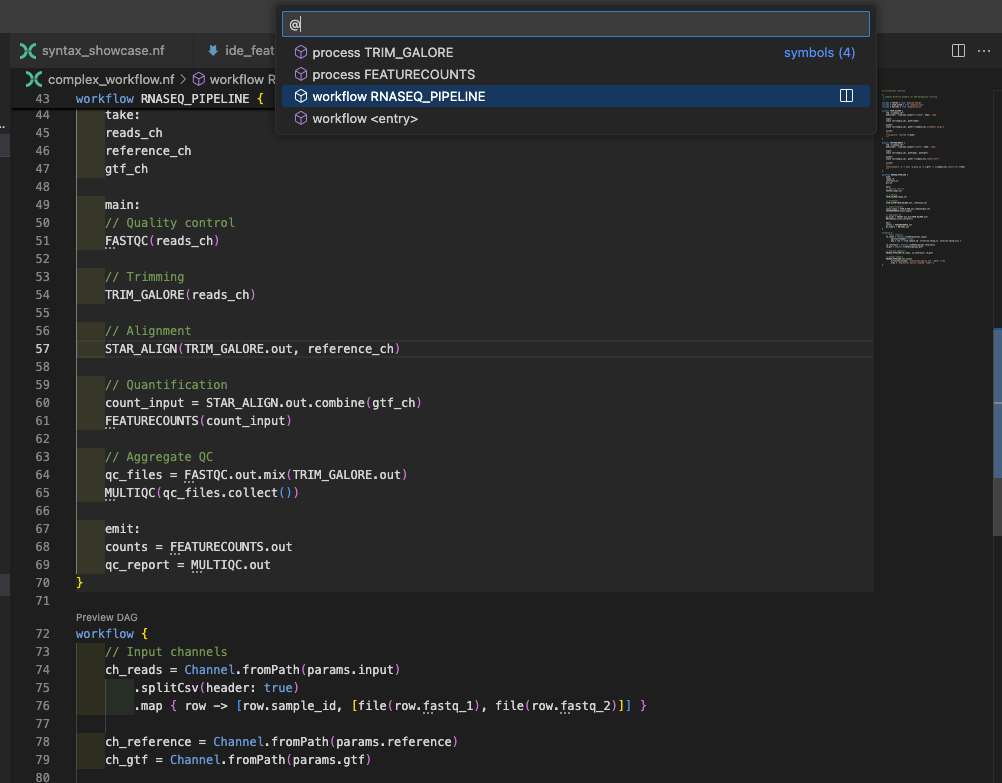
यह दिखाता है:
- सभी process परिभाषाएं
- Workflow परिभाषाएं (इस फ़ाइल में दो वर्कफ़्लो परिभाषित हैं)
- Function परिभाषाएं
परिणाम फ़िल्टर करने के लिए टाइप करना शुरू करो।
4.3. सभी संदर्भ खोजो
यह समझना कि तुम्हारे कोडबेस में कोई process या वेरिएबल कहाँ उपयोग किया जाता है, बहुत मददगार हो सकता है। उदाहरण के लिए, यदि तुम FASTQC process के सभी संदर्भ खोजना चाहते हो, तो पहले इसकी परिभाषा पर नेविगेट करो। तुम modules/fastqc.nf सीधे खोलकर या ऊपर बताए अनुसार Ctrl/Cmd-click के साथ VS Code के quick navigation फ़ीचर का उपयोग करके ऐसा कर सकते हो। process परिभाषा पर पहुँचने के बाद, FASTQC process नाम पर राइट-क्लिक करो और सभी उदाहरण देखने के लिए context menu से "Find All References" चुनो।
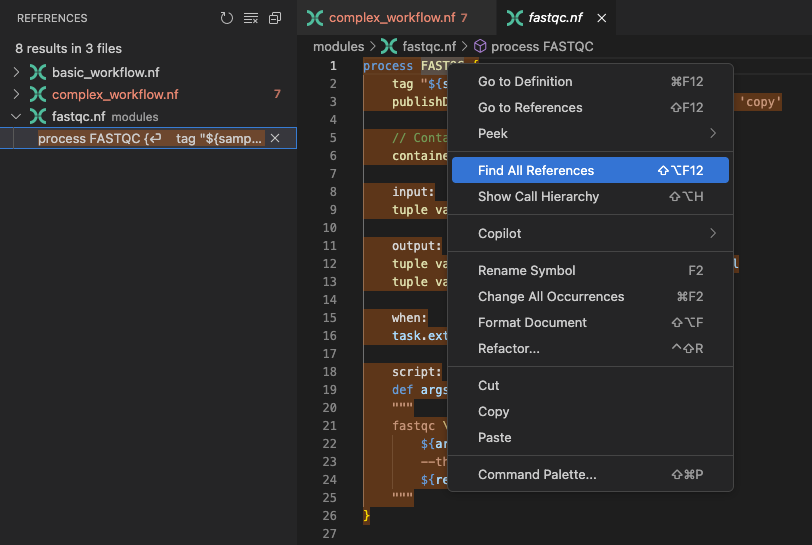
यह फ़ीचर तुम्हारे वर्कस्पेस में FASTQC के सभी संदर्भ प्रदर्शित करता है, जिसमें दो अलग-अलग वर्कफ़्लो में इसका उपयोग शामिल है। FASTQC process में संशोधनों के संभावित प्रभाव का आकलन करने के लिए यह जानकारी महत्वपूर्ण है।
4.4. Outline Panel
Outline panel, Explorer sidebar में स्थित है ( क्लिक करो), और तुम्हारी वर्तमान फ़ाइल के सभी सिंबल का एक सुविधाजनक अवलोकन प्रदान करता है। यह फ़ीचर तुम्हें functions, variables, और अन्य प्रमुख एलिमेंट को hierarchical view में प्रदर्शित करके अपने कोड की संरचना को जल्दी नेविगेट और प्रबंधित करने देता है।
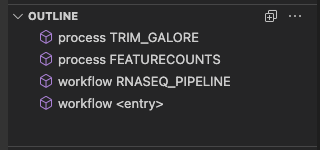
फ़ाइल ब्राउज़र का उपयोग किए बिना अपने कोड के विभिन्न भागों में जल्दी नेविगेट करने के लिए Outline panel का उपयोग करो।
4.5. DAG विज़ुअलाइज़ेशन
VS Code का Nextflow एक्सटेंशन तुम्हारे वर्कफ़्लो को Directed Acyclic Graph (DAG) के रूप में विज़ुअलाइज़ कर सकता है। यह तुम्हें प्रोसेस के बीच डेटा फ्लो और निर्भरताएं समझने में मदद करता है। complex_workflow.nf खोलो और workflow { के ऊपर "Preview DAG" बटन क्लिक करो (इस फ़ाइल में दूसरा workflow ब्लॉक):
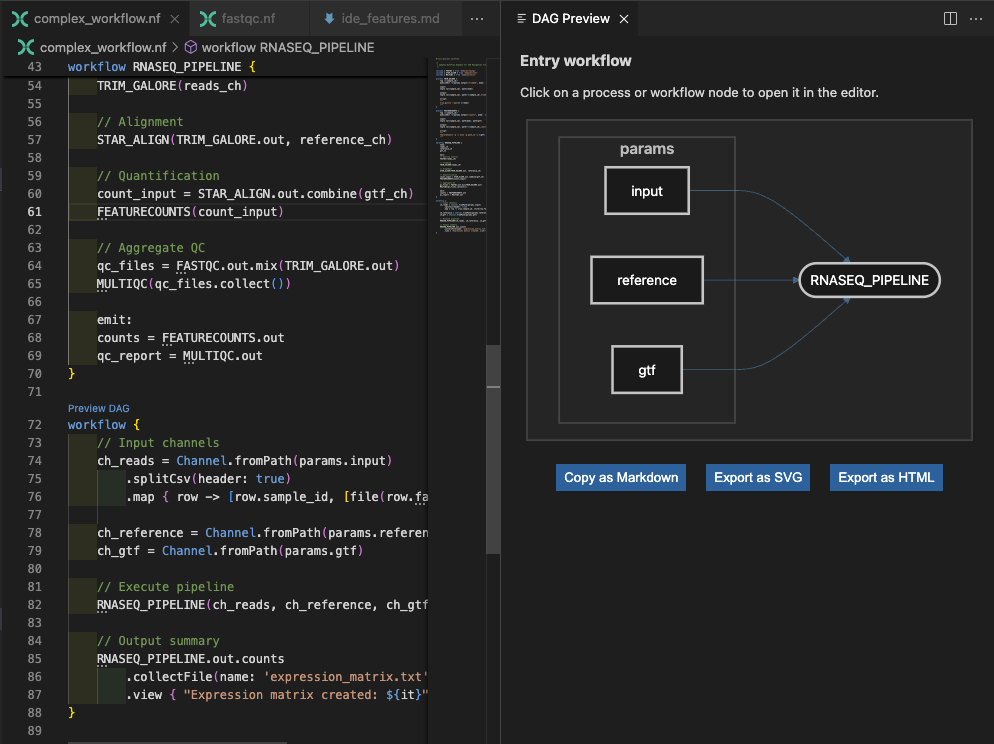
यह केवल 'entry' वर्कफ़्लो है, लेकिन तुम ऊपर workflow RNASEQ_PIPELINE { के ऊपर "Preview DAG" बटन क्लिक करके inner वर्कफ़्लो का DAG भी preview कर सकते हो:
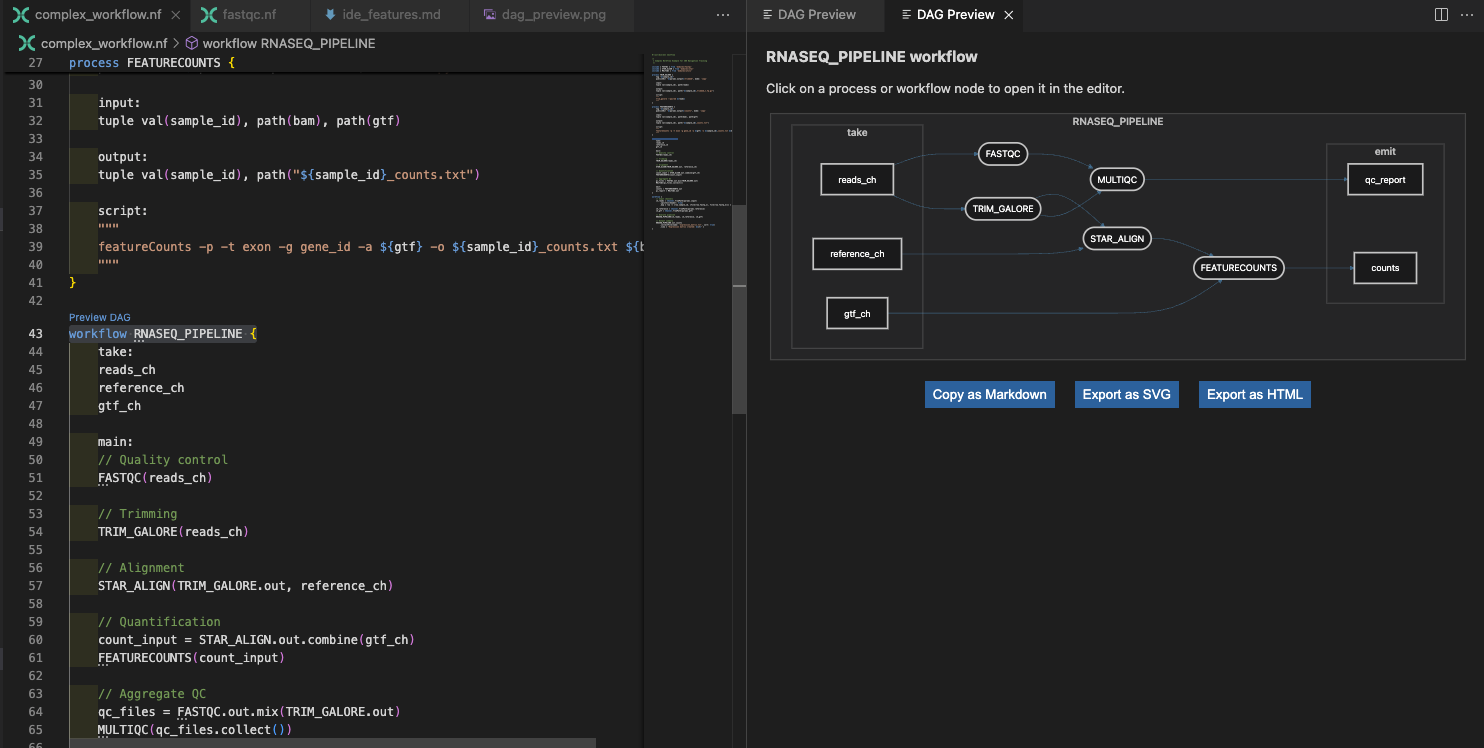
इस वर्कफ़्लो के लिए, तुम DAG में nodes का उपयोग करके कोड में संबंधित process परिभाषाओं पर नेविगेट कर सकते हो। किसी node पर क्लिक करो, और यह तुम्हें editor में संबंधित process परिभाषा पर ले जाएगा। विशेष रूप से जब कोई वर्कफ़्लो बड़े आकार में बढ़ता है, तो यह कोड में नेविगेट करने और प्रोसेस कैसे जुड़े हैं यह समझने में वास्तव में मदद कर सकता है।
सारांश
तुम कोड संरचना और निर्भरताएं समझने के लिए go-to-definition, सिंबल सर्च, find references, और DAG विज़ुअलाइज़ेशन का उपयोग करके जटिल वर्कफ़्लो में कुशलता से नेविगेट कर सकते हो।
आगे क्या है?
सीखो कि बड़े Nextflow प्रोजेक्ट में कई परस्पर जुड़ी फ़ाइलों के साथ प्रभावी ढंग से कैसे काम करें।
5. कई फ़ाइलों में काम करना
वास्तविक Nextflow डेवलपमेंट में कई परस्पर जुड़ी फ़ाइलों के साथ काम करना शामिल है। आइए देखें कि VS Code तुम्हें जटिल प्रोजेक्ट को कुशलता से प्रबंधित करने में कैसे मदद करता है।
5.1. त्वरित फ़ाइल नेविगेशन
complex_workflow.nf खुला होने पर, तुम देखोगे कि यह कई मॉड्यूल import करता है। आइए उनके बीच त्वरित नेविगेशन का अभ्यास करें।
Ctrl+P (या Cmd+P) दबाओ और "fast" टाइप करना शुरू करो:
VS Code तुम्हें मिलती-जुलती फ़ाइलें दिखाएगा। तुरंत वहाँ जाने के लिए modules/fastqc.nf चुनो। यह file explorer के माध्यम से क्लिक करने से बहुत तेज़ है जब तुम जानते हो कि तुम किस फ़ाइल की तलाश कर रहे हो।
अन्य पैटर्न के साथ यह आज़माओ:
- STAR संरेखण मॉड्यूल फ़ाइल (
star.nf) खोजने के लिए "star" टाइप करो - utility functions फ़ाइल (
utils.nf) खोजने के लिए "utils" टाइप करो - कॉन्फ़िगरेशन फ़ाइलों (
nextflow.config) पर जाने के लिए "config" टाइप करो
5.2. मल्टी-फ़ाइल डेवलपमेंट के लिए Split Editor
मॉड्यूल के साथ काम करते समय, तुम्हें अक्सर मुख्य वर्कफ़्लो और मॉड्यूल परिभाषाएं एक साथ देखनी होती हैं। आइए इसे सेट करें:
complex_workflow.nfखोलो- एक नए टैब में
modules/fastqc.nfखोलो modules/fastqc.nfटैब पर राइट-क्लिक करो और "Split Right" चुनो- अब तुम दोनों फ़ाइलें साथ-साथ देख सकते हो
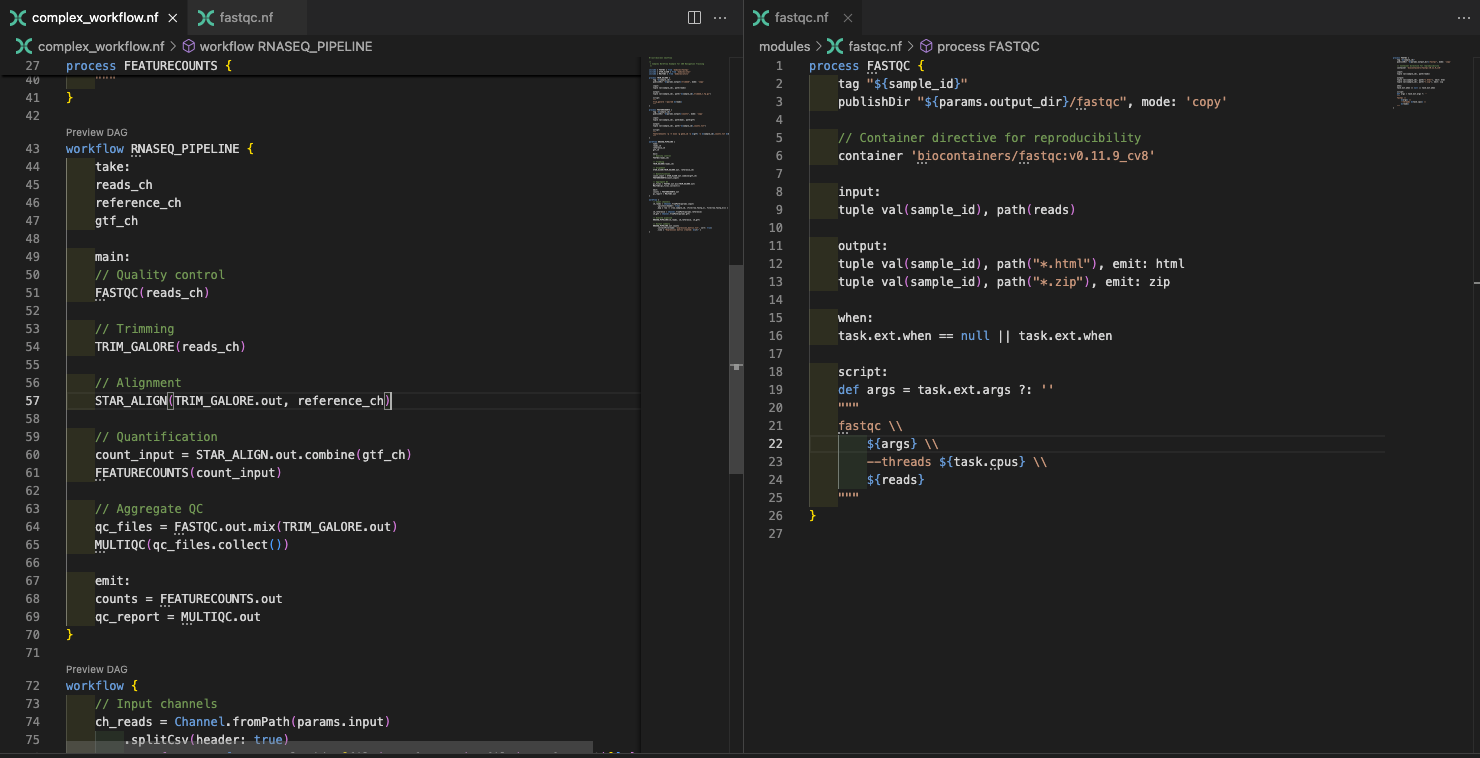
यह तब अमूल्य है जब:
- वर्कफ़्लो calls लिखते समय मॉड्यूल इंटरफ़ेस जाँचना हो, और preview पर्याप्त न हो
- विभिन्न मॉड्यूल में समान प्रोसेस की तुलना करना हो
- वर्कफ़्लो और मॉड्यूल के बीच डेटा फ्लो debug करना हो
5.3. प्रोजेक्ट-व्यापी सर्च
कभी-कभी तुम्हें अपने पूरे प्रोजेक्ट में विशिष्ट पैटर्न कहाँ उपयोग किए जाते हैं, यह खोजना होता है। सर्च पैनल खोलने के लिए Ctrl/Cmd+Shift+F दबाओ।
वर्कस्पेस में publishDir खोजने की कोशिश करो:
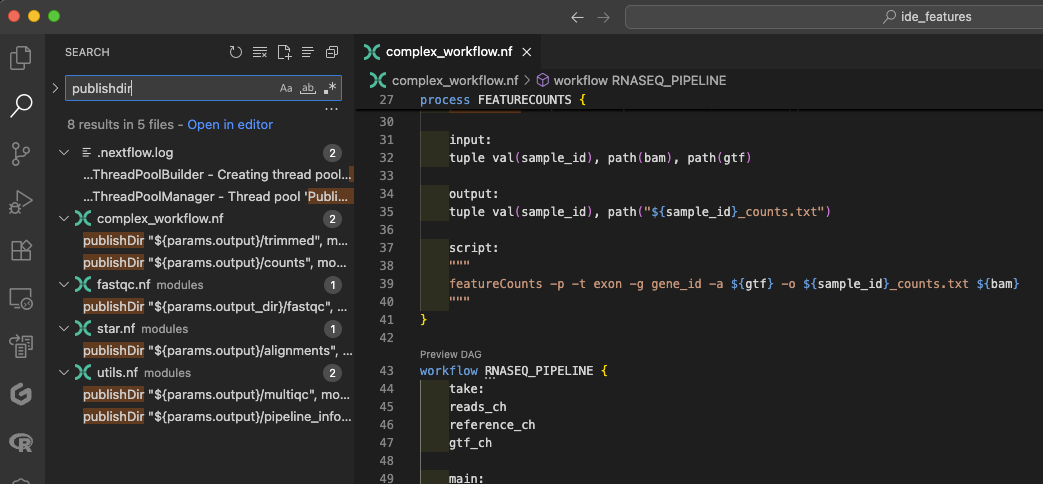
यह तुम्हें हर वह फ़ाइल दिखाता है जो publish directories का उपयोग करती है, जिससे तुम्हें मदद मिलती है:
- आउटपुट संगठन पैटर्न समझना
- विशिष्ट directives के उदाहरण खोजना
- मॉड्यूल में सुसंगतता सुनिश्चित करना
सारांश
तुम वर्कफ़्लो और मॉड्यूल में कुशलता से काम करने के लिए त्वरित फ़ाइल नेविगेशन, split editors, और प्रोजेक्ट-व्यापी सर्च का उपयोग करके जटिल मल्टी-फ़ाइल प्रोजेक्ट प्रबंधित कर सकते हो।
आगे क्या है?
सीखो कि कोड फ़ॉर्मेटिंग और रखरखाव फ़ीचर्स तुम्हारे वर्कफ़्लो को व्यवस्थित और पठनीय कैसे रखते हैं।
6. कोड फ़ॉर्मेटिंग और रखरखाव
उचित कोड फ़ॉर्मेटिंग न केवल सौंदर्यशास्त्र के लिए बल्कि पठनीयता, समझ, और जटिल वर्कफ़्लो को अपडेट करने की आसानी बढ़ाने के लिए भी आवश्यक है।
6.1. स्वचालित फ़ॉर्मेटिंग क्रिया में
basic_workflow.nf खोलो और जानबूझकर फ़ॉर्मेटिंग खराब करो:
- कुछ इंडेंटेशन हटाओ: पूरे दस्तावेज़ को हाइलाइट करो और जितना संभव हो उतना इंडेंटेशन हटाने के लिए
shift+tabकई बार दबाओ। - यादृच्छिक स्थानों में अतिरिक्त spaces जोड़ो:
channel.fromPathस्टेटमेंट में,(के बाद 30 spaces जोड़ो। - कुछ लाइनें अजीब तरह से तोड़ो:
.view {ऑपरेटर औरProcessing sample:string के बीच एक नई लाइन जोड़ो लेकिन closing parenthesis}से पहले कोई नई लाइन न जोड़ो।
अब ऑटो-फ़ॉर्मेट करने के लिए Shift+Alt+F (या MacOS पर Shift+Option+F) दबाओ:
VS Code तुरंत:
- process संरचना स्पष्ट रूप से दिखाने के लिए इंडेंटेशन ठीक करता है
- समान एलिमेंट को सुसंगत रूप से संरेखित करता है
- अनावश्यक whitespace हटाता है
- पठनीय line breaks बनाए रखता है
ध्यान दो कि स्वचालित फ़ॉर्मेटिंग हर कोड स्टाइल समस्या हल नहीं कर सकती। Nextflow language server तुम्हारे कोड को साफ रखने की कोशिश करता है, लेकिन यह कुछ क्षेत्रों में तुम्हारी व्यक्तिगत प्राथमिकताओं का भी सम्मान करता है। उदाहरण के लिए, यदि तुम किसी process के script ब्लॉक के अंदर इंडेंटेशन हटाते हो, तो formatter इसे वैसे ही छोड़ देगा, क्योंकि तुम जानबूझकर उस स्टाइल को पसंद कर सकते हो।
वर्तमान में, Nextflow के लिए कोई सख्त स्टाइल enforcement नहीं है, इसलिए language server कुछ लचीलापन प्रदान करता है। हालाँकि, यह स्पष्टता बनाए रखने के लिए method और function परिभाषाओं के आसपास फ़ॉर्मेटिंग नियम लगातार लागू करेगा।
6.2. कोड संगठन फ़ीचर्स
त्वरित कमेंटिंग
अपने वर्कफ़्लो में कोड का एक ब्लॉक चुनो और इसे comment out करने के लिए Ctrl+/ (या Cmd+/) दबाओ:
// workflow {
//     ch_input = channel.fromPath(params.input)
//         .splitCsv(header: true)
//         .map { row -> [row.sample_id, file(row.fastq_path)] }
//
//     FASTQC(ch_input)
// }
यह इनके लिए उपयुक्त है:
- डेवलपमेंट के दौरान वर्कफ़्लो के भागों को अस्थायी रूप से अक्षम करना
- जटिल चैनल ऑपरेशन में व्याख्यात्मक comments जोड़ना
- वर्कफ़्लो अनुभागों को document करना
कोड uncomment करने के लिए फिर से Ctrl+/ (या Cmd+/) का उपयोग करो।
अवलोकन के लिए Code Folding
complex_workflow.nf में, process परिभाषाओं के बगल में छोटे तीर देखो। प्रोसेस को fold (collapse) करने के लिए उन पर क्लिक करो:
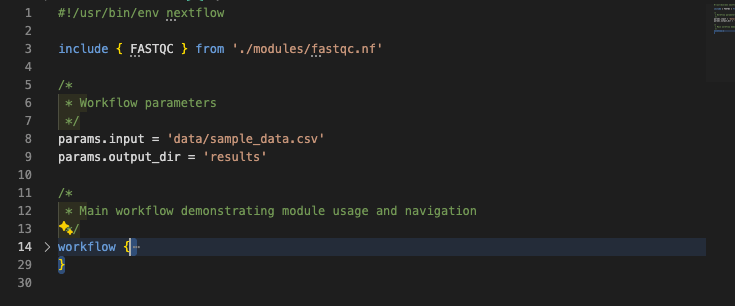
यह तुम्हें implementation details में खोए बिना वर्कफ़्लो संरचना का उच्च-स्तरीय अवलोकन देता है।
Bracket Matching
अपना cursor किसी { या } bracket के बगल में रखो और VS Code matching bracket को हाइलाइट करता है। Matching brackets के बीच jump करने के लिए Ctrl+Shift+\ (या Cmd+Shift+\) का उपयोग करो।
यह इनके लिए महत्वपूर्ण है:
- process boundaries समझना
- गायब या अतिरिक्त brackets खोजना
- nested workflow structures में नेविगेट करना
Multi-line Selection और Editing
एक साथ कई लाइनें संपादित करने के लिए, VS Code शक्तिशाली multi-cursor क्षमताएं प्रदान करता है:
- Multi-line selection: Ctrl+Alt (या MacOS के लिए Cmd+Option) दबाए रखो और कई लाइनें चुनने के लिए arrow keys का उपयोग करो
- Multi-line indenting: कई लाइनें चुनो और indent करने के लिए Tab या पूरे blocks को outdent करने के लिए Shift+Tab का उपयोग करो
यह विशेष रूप से उपयोगी है:
- पूरे process blocks को सुसंगत रूप से indent करने के लिए
- एक साथ कई लाइनों में comments जोड़ने के लिए
- कई प्रोसेस में समान parameter परिभाषाएं संपादित करने के लिए
सारांश
तुम जटिल वर्कफ़्लो को कुशलता से व्यवस्थित करने के लिए स्वचालित फ़ॉर्मेटिंग, commenting फ़ीचर्स, code folding, bracket matching, और multi-line editing का उपयोग करके साफ, पठनीय कोड बनाए रख सकते हो।
आगे क्या है?
सीखो कि VS Code केवल कोड संपादित करने से परे तुम्हारे व्यापक डेवलपमेंट वर्कफ़्लो के साथ कैसे एकीकृत होता है।
7. डेवलपमेंट वर्कफ़्लो एकीकरण
VS Code केवल कोड संपादित करने से परे तुम्हारे डेवलपमेंट वर्कफ़्लो के साथ अच्छी तरह एकीकृत होता है।
7.1. Version Control एकीकरण
Codespaces और Git एकीकरण
यदि तुम GitHub Codespaces में काम कर रहे हो, तो कुछ Git एकीकरण फ़ीचर्स अपेक्षित रूप से काम नहीं कर सकते, विशेष रूप से Source Control के लिए कीबोर्ड शॉर्टकट। तुमने शायद प्रारंभिक सेटअप के दौरान डायरेक्टरी को Git repository के रूप में खोलने से मना कर दिया हो, जो प्रशिक्षण उद्देश्यों के लिए ठीक है।
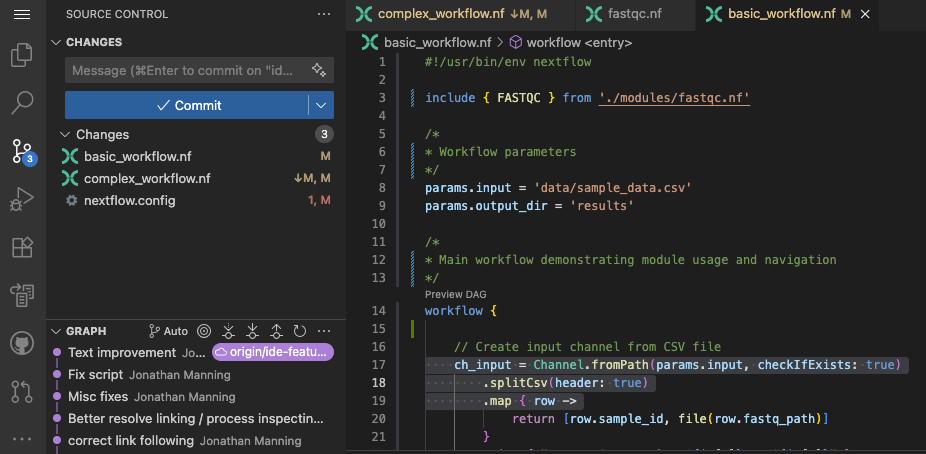
यदि तुम्हारा प्रोजेक्ट एक git repository है (जैसा यह है), तो VS Code दिखाता है:
- रंगीन संकेतकों के साथ संशोधित फ़ाइलें
- status bar में Git status
- Inline diff views
- Commit और push क्षमताएं
Source Control panel खोलने के लिए source control बटन ( ) (
) (Ctrl+Shift+G या यदि तुम VSCode लोकल रूप से काम कर रहे हो तो Cmd+Shift+G) का उपयोग करो ताकि git changes देख सको और सीधे editor में commits stage कर सको।
7.2. वर्कफ़्लो चलाना और परिणाम जाँचना
आइए एक वर्कफ़्लो चलाएं और फिर परिणाम जाँचें। Integrated terminal में (Windows और MacOS दोनों में Ctrl+Shift+ बैकटिक), बुनियादी वर्कफ़्लो चलाओ:
nextflow run basic_workflow.nf --input data/sample_data.csv --output_dir results
जब वर्कफ़्लो चलता है, तुम terminal में रियल-टाइम आउटपुट देखोगे। पूरा होने के बाद, तुम editor छोड़े बिना VS Code का उपयोग करके परिणाम जाँच सकते हो:
- work directories पर नेविगेट करो:
.nextflow/workब्राउज़ करने के लिए file explorer या terminal का उपयोग करो - log files खोलो: उन्हें सीधे VS Code में खोलने के लिए terminal आउटपुट में log file paths पर क्लिक करो
- आउटपुट जाँचो: file explorer में published results directories ब्राउज़ करो
- execution reports देखो: HTML reports सीधे VS Code या तुम्हारे browser में खोलो
यह सब कुछ एक जगह रखता है बजाय कई applications के बीच स्विच करने के।
सारांश
तुम एक single interface से अपनी पूरी डेवलपमेंट प्रक्रिया प्रबंधित करने के लिए VS Code को version control और वर्कफ़्लो execution के साथ एकीकृत कर सकते हो।
आगे क्या है?
देखो कि ये सभी IDE फ़ीचर्स तुम्हारे दैनिक डेवलपमेंट वर्कफ़्लो में एक साथ कैसे काम करते हैं।
8. पुनरावलोकन और त्वरित नोट्स
ऊपर चर्चा किए गए प्रत्येक IDE फ़ीचर पर कुछ त्वरित नोट्स यहाँ हैं:
8.1. एक नया फ़ीचर शुरू करना
- प्रासंगिक मौजूदा मॉड्यूल खोजने के लिए Quick file open (
Ctrl+PयाCmd+P) - समान प्रोसेस साथ-साथ देखने के लिए Split editor
- फ़ाइल संरचना समझने के लिए Symbol navigation (
Ctrl+Shift+OयाCmd+Shift+O) - नया कोड जल्दी लिखने के लिए Auto-completion
8.2. समस्याएं Debug करना
- एक साथ सभी त्रुटियाँ देखने के लिए Problems panel (
Ctrl+Shift+MयाCmd+Shift+M) - process interfaces समझने के लिए Go to definition (
Ctrl-clickयाCmd-click) - प्रोसेस कैसे उपयोग किए जाते हैं देखने के लिए Find all references
- समान पैटर्न या समस्याएं खोजने के लिए Project-wide search
8.3. Refactoring और सुधार
- पैटर्न खोजने के लिए Project-wide search (
Ctrl+Shift+FयाCmd+Shift+F) - सुसंगतता बनाए रखने के लिए Auto-formatting (
Shift+Alt+FयाShift+Option+F) - संरचना पर ध्यान केंद्रित करने के लिए Code folding
- परिवर्तन track करने के लिए Git integration
सारांश
तुमने अब Nextflow डेवलपमेंट के लिए VS Code के IDE फ़ीचर्स का एक त्वरित दौरा किया है। ये टूल तुम्हें इनके द्वारा काफी अधिक उत्पादक बनाएंगे:
- त्रुटियाँ कम करना रियल-टाइम सिंटैक्स जाँच के माध्यम से
- डेवलपमेंट तेज़ करना इंटेलिजेंट ऑटो-कम्पलीशन के साथ
- नेविगेशन सुधारना जटिल मल्टी-फ़ाइल वर्कफ़्लो में
- गुणवत्ता बनाए रखना सुसंगत फ़ॉर्मेटिंग के माध्यम से
- समझ बढ़ाना उन्नत हाइलाइटिंग और संरचना विज़ुअलाइज़ेशन के माध्यम से
हम उम्मीद नहीं करते कि तुम सब कुछ याद रखोगे, लेकिन अब जब तुम जानते हो कि ये फ़ीचर्स मौजूद हैं, तो तुम उन्हें ज़रूरत पड़ने पर खोज सकोगे। जैसे-जैसे तुम Nextflow वर्कफ़्लो विकसित करते रहोगे, ये IDE फ़ीचर्स स्वाभाविक हो जाएंगे, जिससे तुम सिंटैक्स और संरचना से जूझने की बजाय उच्च-गुणवत्ता वाला कोड लिखने पर ध्यान केंद्रित कर सकोगे।
आगे क्या है?
इन IDE कौशलों को अन्य प्रशिक्षण मॉड्यूल के माध्यम से काम करते समय लागू करो, उदाहरण के लिए:
- nf-test: अपने वर्कफ़्लो के लिए व्यापक test suites बनाओ
- Hello nf-core: community standards के साथ production-quality पाइपलाइन बनाओ
इन IDE फ़ीचर्स की वास्तविक शक्ति तब उभरती है जब तुम बड़े, अधिक जटिल प्रोजेक्ट पर काम करते हो। इन्हें धीरे-धीरे अपने वर्कफ़्लो में शामिल करना शुरू करो - कुछ सत्रों के भीतर, ये स्वाभाविक हो जाएंगे और Nextflow डेवलपमेंट के प्रति तुम्हारे दृष्टिकोण को बदल देंगे।
त्रुटियों को पकड़ने से पहले कि वे तुम्हें धीमा करें, से लेकर जटिल codebases में आसानी से नेविगेट करने तक, ये टूल तुम्हें एक अधिक आत्मविश्वासी और कुशल डेवलपर बनाएंगे।
Happy coding!